

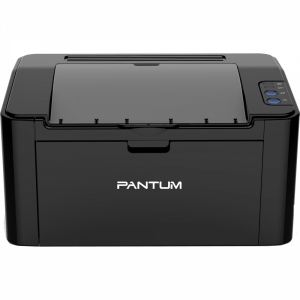
Прошивка подходит для моделей P2200, P2206, P2207, P2200W и версии
1.0.3.4 1.0.4.2 1.0.5.0 1.2.2.7 1.2.6.4
1.2.7.1 1.2.7.9 1.2.8.3 1.2.9.1 1.2.9.2
1.2.9.4 1.2.9.5 1.2.9.7 1.2.7.2 3.2.1.6
3.2.1.7 3.2.2.5 3.2.2.6 3.2.2.8 3.2.3.3
3.2.3.6 3.2.3.7 3.2.3.8 3.2.4.1 3.2.4.2
3.2.4.7 3.2.4.8 3.2.4.9
2.A.0.6 3.A.0.3 3.A.0.5 3.A.0.7 3.A.0.8
3.A.1.1 3.A.1.4 3.A.1.5 3.A.1.7 3.A.2.0
3.A.2.2 3.A.2.6 3.A.3.3
Цена Fix прошивки: 250 грн./ 7$

Прошивка Pantum P2200, P2206, P2207 и P2200W без чипа — подробная инструкция
Если после заправки картриджа принтер Pantum P2200, P2206, P2207 или P2200W требует заменить картридж или перестает печатать, проблему можно решить установкой прошивки NoChip. После обновления принтер перестает проверять чип картриджа, благодаря чему можно использовать один и тот же картридж многократно без покупки новых чипов.
Данная инструкция поможет правильно установить прошивку и избежать ошибок во время обновления.
Какие модели поддерживаются
Инструкция подходит для следующих моделей:
- Pantum P2200;
- Pantum P2206;
- Pantum P2207;
- Pantum P2200W.
Перед началом обязательно убедитесь, что файл прошивки предназначен именно для вашей модели и версии программного обеспечения принтера.
Что дает прошивка
После успешной установки прошивки:
- принтер перестает проверять чип картриджа;
- можно заправлять картридж без покупки нового чипа;
- уровень тонера отображается как 100%;
- удалять, менять или заклеивать чип не требуется;
- все функции печати продолжают работать в штатном режиме.
Подготовка к прошивке Pantum
Перед началом рекомендуется:
- Скачать архив с прошивкой и распаковать его в отдельную папку.
- Подключить принтер напрямую к компьютеру через USB-кабель.
- Отключить все лишние USB-устройства.
- Закрыть программы, которые могут использовать принтер.
Инструкция по прошивке Pantum P2200 / P2206 / P2207 / P2200W
Шаг 1
Запустите программу NoChipFirmwareUpgrade5.8.exe (или более новую версию).
Шаг 2
Нажмите кнопку Upgrade Firmware.
Шаг 3
Выберите файл прошивки:
NoChip_xxxxxxxxxx_P2200_3.A.0.7_NormalMode.fwr
Шаг 4
После выбора файла индикатор принтера начнет быстро мигать.
Нажмите кнопку Cancel/Continue на принтере для подтверждения обновления.
Шаг 5
После подтверждения индикатор начнет мигать медленнее. Это означает, что началась запись новой прошивки.
Продолжительность обновления может достигать 15 минут.
Шаг 6
После завершения процесса принтер автоматически перезагрузится и перейдет в режим готовности.
После прошивки
После установки прошивки:
- принтер больше не обращает внимания на установленный чип;
- картридж можно заправлять без замены чипа;
- отображение уровня тонера остается на уровне 100%;
- устройство полностью готово к дальнейшей эксплуатации.
Возможные ошибки
Программа не видит принтер
Проверьте:
- подключен ли USB-кабель;
- включен ли принтер;
- установлены ли драйверы;
- отключены ли остальные USB-устройства.
Прошивка не начинается
Убедитесь, что выбран файл прошивки, соответствующий модели и версии программного обеспечения вашего принтера.
Принтер долго обновляется
Процесс прошивки может продолжаться до 15 минут. Не выключайте устройство до полного завершения обновления.
Важно!
⚠ Во время прошивки запрещается:
- отключать питание принтера;
- отсоединять USB-кабель;
- выключать компьютер;
- прерывать процесс обновления.
Нарушение этих рекомендаций может привести к повреждению встроенного программного обеспечения принтера.
Часто задаваемые вопросы
Нужно ли заклеивать чип?
Нет. После установки прошивки NoChip принтер полностью игнорирует чип картриджа.
Будет ли отображаться уровень тонера?
Да. После прошивки отображается 100%, независимо от состояния чипа.
Можно ли заправлять картридж повторно?
Да. Именно для этого и устанавливается прошивка NoChip — чтобы использовать картридж многократно без покупки новых чипов.
Прошивка Pantum без чипа
Если вам необходима прошивка Pantum P2200, Pantum P2206, Pantum P2207 или Pantum P2200W, внимательно следуйте инструкции выше. Использование подходящей версии прошивки позволяет избавиться от ограничений, связанных с чипом картриджа, и значительно снизить расходы на дальнейшую эксплуатацию принтера.
